
Installazione passo-passo
Note importanti:
- Per installare una eSIM, assicurarsi di avere un dispositivo compatibile con la eSIM e non bloccato dalla rete.
- Per una corretta installazione, è NECESSARIO disporre di una connessione Wi-Fi stabile quando si attiva una eSIM.
- L'installazione della eSIM prima del viaggio non influisce sull'utilizzo e sulla validità dei dati, salvo eccezioni (vedere l'elenco alla fine). La eSIM sarà attivata solo all'arrivo a destinazione e la validità inizierà una volta connessi all'operatore locale. Se la eSIM copre più di un Paese, si attiverà in uno qualsiasi dei Paesi coperti (eSIM che si attivano al momento dell'installazione: Ubigi e Dtac).
1. Aggiungere un piano dati mobile alla eSIM
Andate su Impostazioni > Dati cellulare > Aggiungi piano dati
.
2. Installare la eSIM tramite codice QR o installazione manuale
Scansionate il codice QR o inserire manualmente i dati della eSIM.
.
3.Etichettate la vostra eSIM
Dopo che la vostra eSIM è stata aggiunta, potete scegliere di etichettarla per aiutarvi a gestirla e identificarla, ad esempio eSIM - {Destinazione}.
4. Impostare la linea primaria predefinita
Impostate il vostro piano 'Primario' come linea predefinita per continuare a usare il vostro numero per chiamare e inviare messaggi a persone che non sono nei vostri contatti, e toccate 'Continua'.
Aggiungi a iMessage, FaceTime e ID Apple
Selezionate il piano "primario" per continuare a utilizzare il vostro numero per iMessage, FaceTime e Apple ID e toccate "Continua".
Impostate la linea predefinita per i dati mobili
Scegliete qui il vostro piano dati eSIM, che dovrà essere attivato per poter controllare le impostazioni APN nel passaggio successivo.
Importante: disattivate "Consenti cambio dati cellulare" per evitare bollette di roaming elevate sul vostro piano dati principale.
Verifica se è necessario modificare le impostazioni dell'APN della SIM
La modifica dell'APN ti permette di accedere alla rete dati.
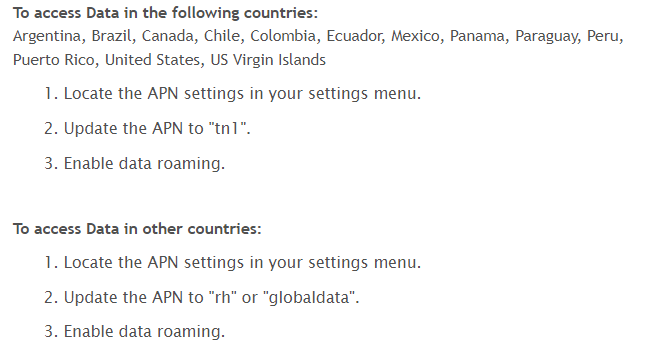
Vai all'e-mail di conferma della prenotazione e controlla i dettagli dell'APN.
Esempio:
Aggiorna le tue impostazioni APN, se necessario
Vai su Impostazioni > Dati mobili > scegli il tuo piano eSIM > Rete dati mobile. Modificalo nelle impostazioni dell'APN eSIM. Altri campi APN non sono obbligatori.
All'arrivo: Attivare la eSIM e abilitare il roaming dati
Attivate la eSIM:
Andate su Impostazioni > Dati cellulare > scegliete eSIM > Attiva questa linea
Assicuratevi di utilizzare la vostra eSIM come linea primaria quando viaggiate.
Andare su Impostazioni > Dati cellulare > Primaria > Scegliere la eSIM attiva.
Nota importante: disattivare il roaming dati sul piano primario per evitare inutili costi di roaming.
Come capire se la eSIM è attiva?
Due modi per verificare lo stato di attivazione della eSIM
Questa opzione è applicabile dopo il completamento dell'installazione e solo quando si è a destinazione. Per essere attivata, la eSIM deve connettersi a una rete locale.
- Le icone nella barra di stato in alto sullo schermo mostrano la potenza del segnale dei due operatori.
È possibile vedere altre icone di stato quando si apre il Centro di controllo scorrendo verso il basso. - È possibile conoscere lo stato della doppia SIM anche tramite Impostazioni > Dati cellulare > Piani dati > Attivo/Disattivo.